
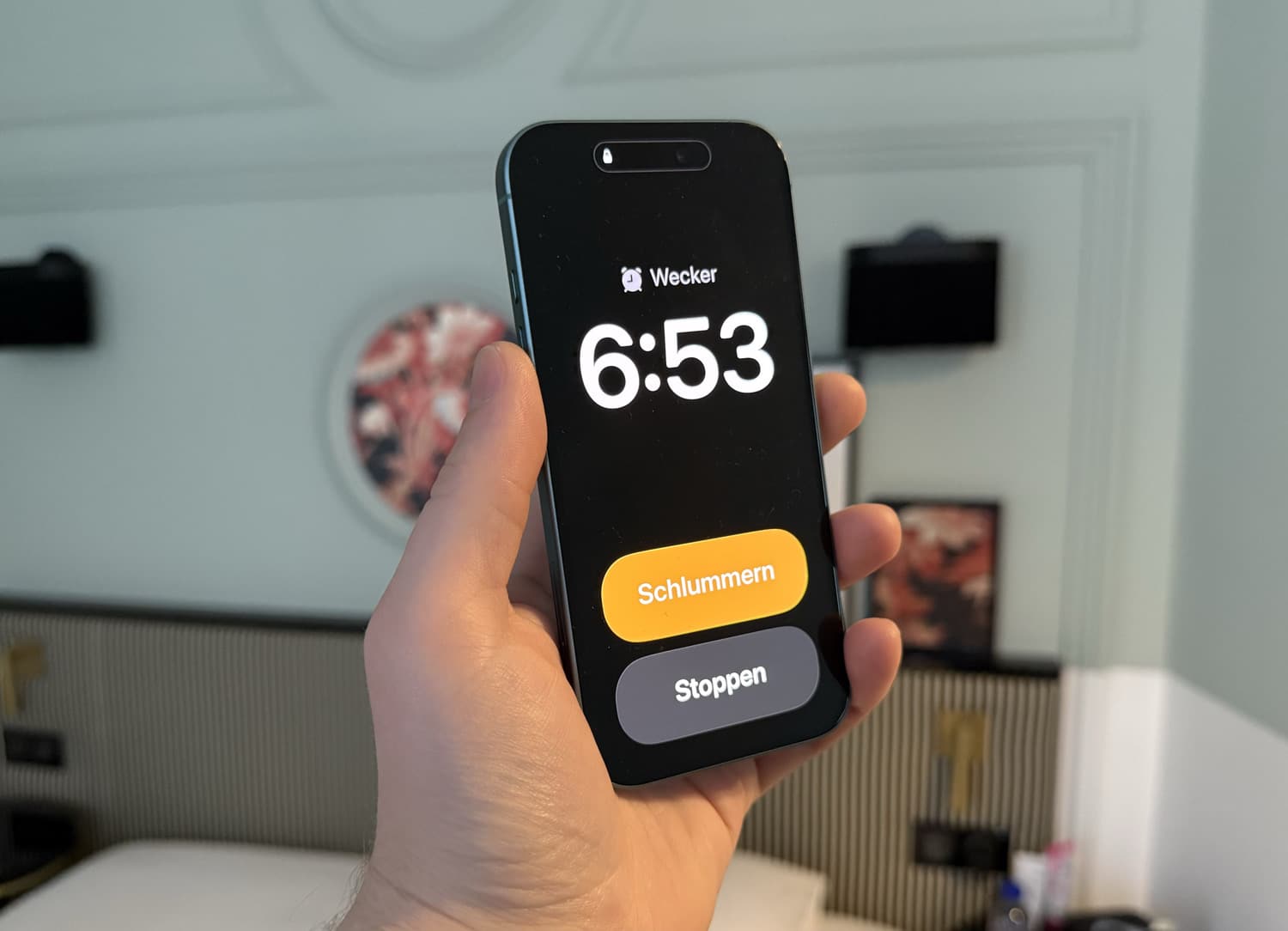
Hat dich heute Morgen das neue Wecker-Design überrascht? Nachdem der Wecker auf dem iPhone jahrelang nicht angetastet wurde, hat Apple mit iOS 26 eine radikale Neuplatzierung der Tasten eingeführt. Die beiden Buttons „Schlummern“ und „Stoppen“ sind deutlich größer und befinden sich jetzt übereinander am unteren Rand. Klingt so, als ob die Chance groß ist, falsch zu drücken – und zu verschlafen.
Ist das neue Wecker-Design wirklich besser?
Bisher waren die Buttons für Schlummern und Stopp deutlich kleiner und sehr weit voneinander getrennt. Während „Schlummern“ in der Mitte des Displays angezeigt wurde, war die kleinere Stopp-Taste am unteren Rand zu finden. Ironischerweise haben frühere interne Tests bei Apple gezeigt, dass ein Layout mit zwei gleich großen Buttons nebeneinander das Risiko sogar erhöhen kann, sich morgens zu vertippen.
Das war Apples altes Wecker-Design.

Warum sich Apple dennoch für die Umgestaltung entschieden hat? Vielleicht will man einfach ein einheitlicheres Design – oder man testet gerade selbst wieder, was am besten funktioniert.
Mein Tipp: Einfach die iPhone-Tasten nutzen
Ich handhabe es ohnehin anders: Wenn ich noch ein bisschen schlummern möchte, tippe ich erst gar nicht auf die Buttons auf dem Display, sondern nutze die Tasten des iPhones. Egal ob mit der Seiten- oder den Lautstärketasten – wenn man hier klickt, schlummert der Wecker weiter.
Snooze-Zeit in iOS 26 manuell einstellen
Die Schlummerzeit lässt sich jetzt zwischen 1 und 15 Minuten anpassen.
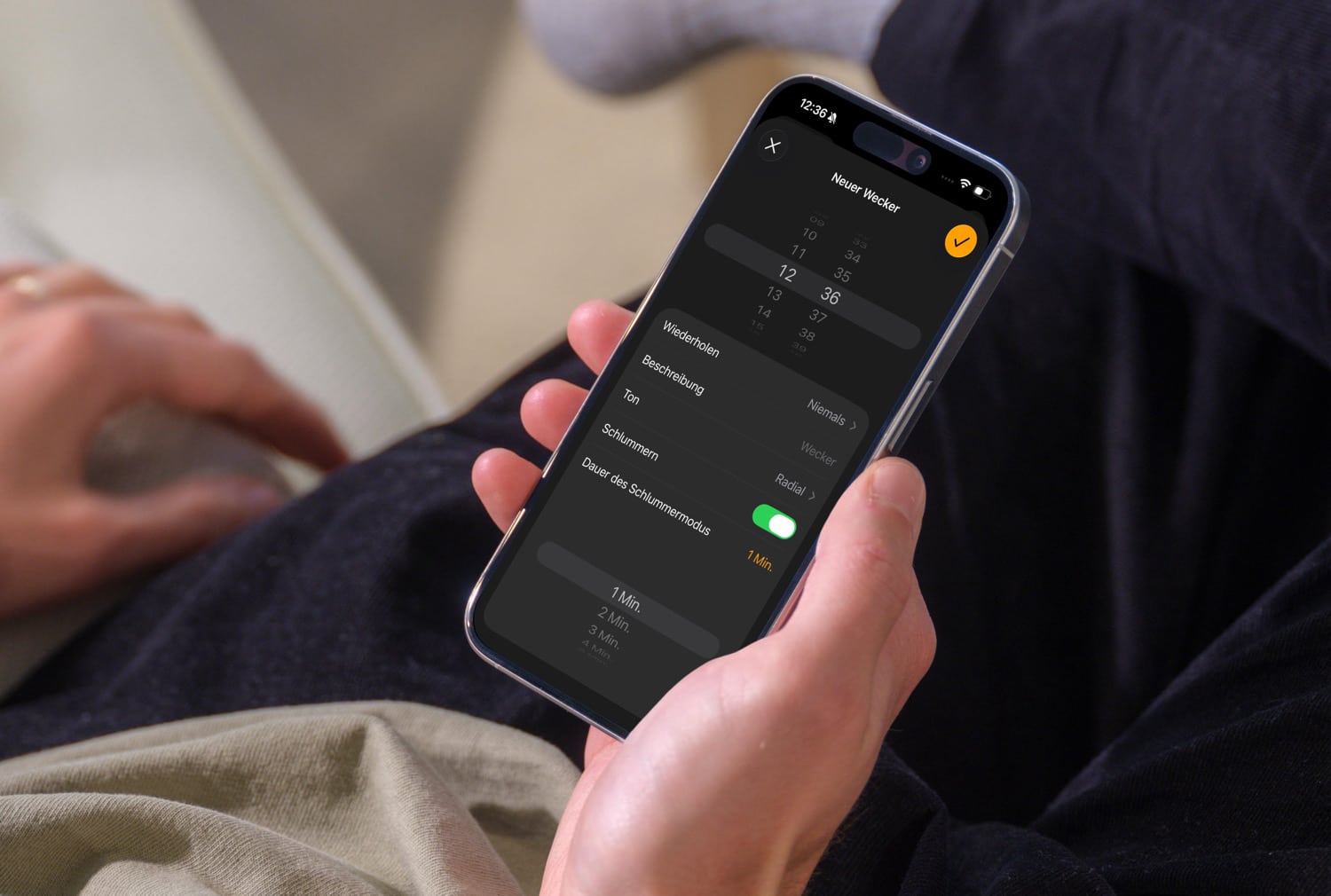
Apple bricht mit einer weiteren Tradition: Seit Anbeginn des iPhone-Zeitalters hat der Wecker immer eine Snooze-Zeit von 9 Minuten vorgegeben. Hier handelt es sich noch um ein Überbleibsel aus der Zeit alter mechanischer Wecker, bei denen technische Einschränkungen die Einstellung auf 10 Minuten oder mehr verhinderten.
Mit iOS 26 kannst du jetzt erstmals die Schlummerzeit des Weckers individuell einstellen – zumindest größtenteils. Ab sofort kannst du eine Snooze-Zeit zwischen 1 und 15 Minuten selbst auswählen. Wenn du eine noch längere Snooze-Zeit willst, musst du einfach einen weiteren Wecker stellen.
Der Beitrag Wecker in iOS 26: Neues Design und mehr Snooze-Optionen erschien zuerst auf appgefahren.de.