

Sind wir nicht alle gerne Schnäppchenjäger? Das Gefühl, zu sparen, ist doch wundervoll, oder? Auch wir bei appgefahren sind immer auf der Suche nach den besten Deals, damit ihr an der Kasse nicht zu viel bezahlen müsst. Doch wo genau löst man die Gutscheine bei Amazon eigentlich ein? Unsere Anleitung soll dafür sorgen, dass ihr einen reibungslosen Einkauf tätigen könnt.
Gutscheine und Coupons bei Amazon eingeben
Während viele Coupons direkt auf der Produktseite sichtbar sind, gibt es auch Gutscheine, die „versteckt“ verfügbar sind. Da wir gute Kontakte zu zahlreichen Herstellern haben, schicken diese die neusten Deals durch, die wir gerne an euch weiterreichen. Wir nennen euch die entsprechenden Codes in unserer Berichterstattung zum Produkt, doch Amazon macht es uns gar nicht so leicht, die Gutscheine schnell einzulösen.
Coupons einlösen bei Amazon: So gehts auf dem Desktop
Produkt mit einem Klick „In den Einkaufswagen“ legen.
„Zur Kasse gehen“ anklicken.
Im Bereich „Bezahlen“ auf „Eine Geschenkkarte, einen Gutschein oder einen Aktionscode verwenden“ klicken.
Jetzt öffnet sich der Bezahlen-Bereich, bei dem ihr eure Zahlungsmittel verwalten könnt. Etwas weiter unten bei „Geschenkkarte, Aktionscode oder Gutschein hinzufügen“ den Schalter umlegen, damit sich das Eingabefeld öffnet.
Jetzt den entsprechenden Gutschein eingeben und auf den Pfeil drücken.
Mit einem Klick auf „Diese Zahlungsweise verwenden“ gelangst du zurück in die Übersicht, in der nun der reduzierte Preis angezeigt wird.
In Bildern:

Eingabefeld öffnen:
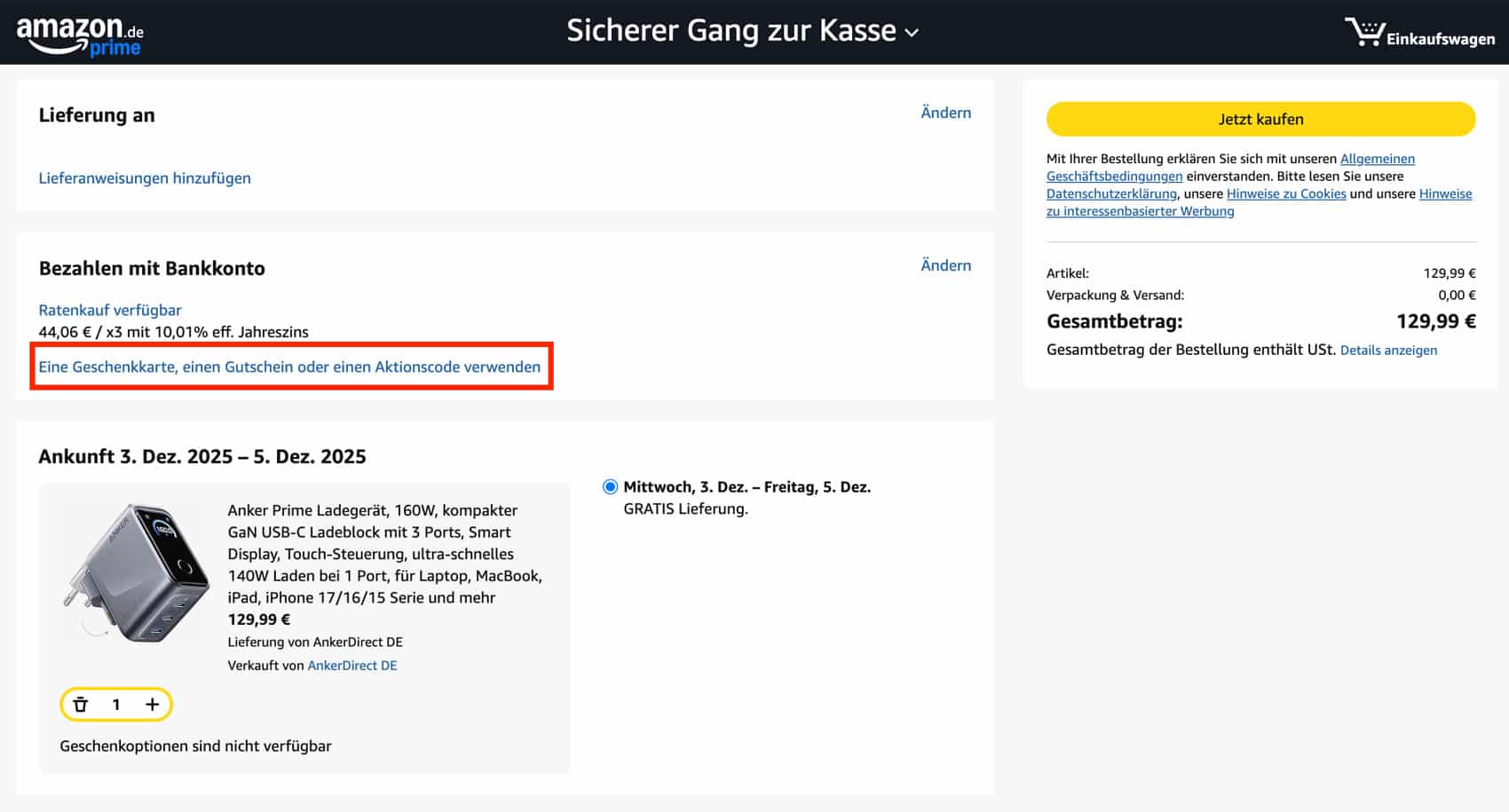
Coupon-Feld anklicken:
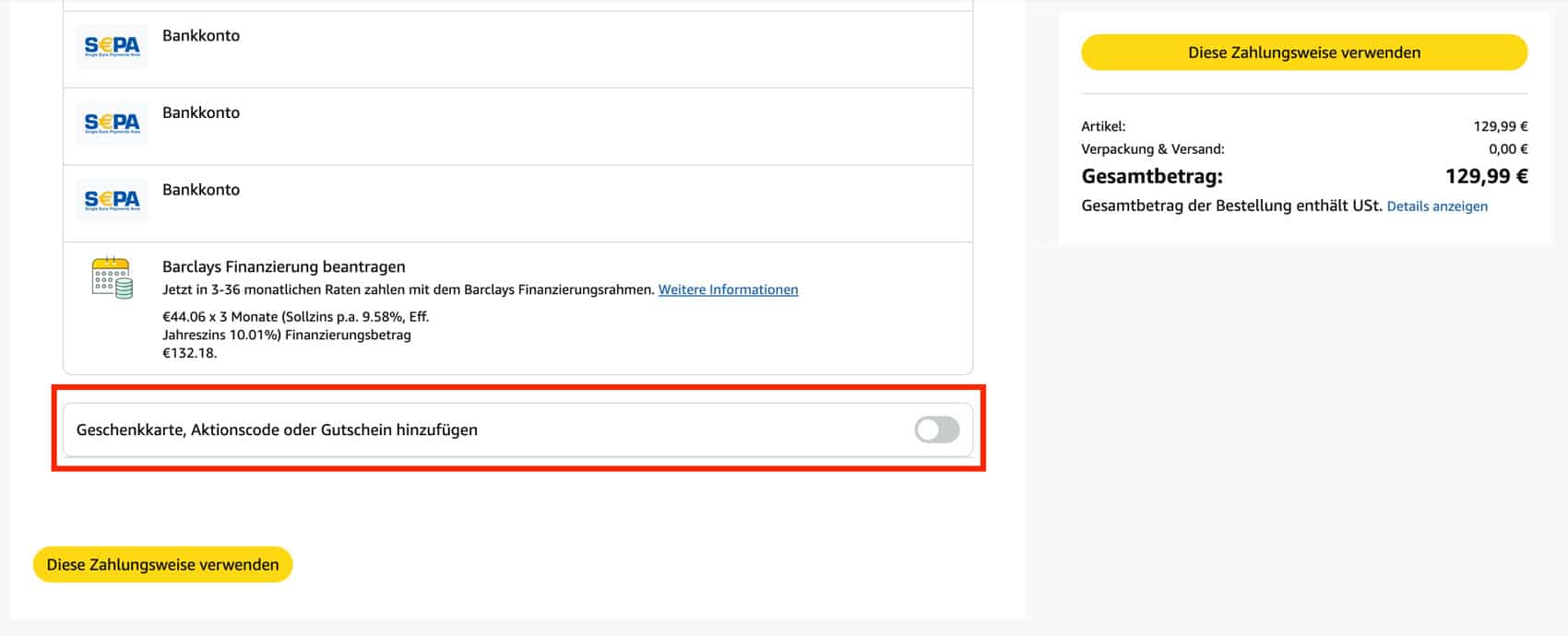
Gutschein eingeben:
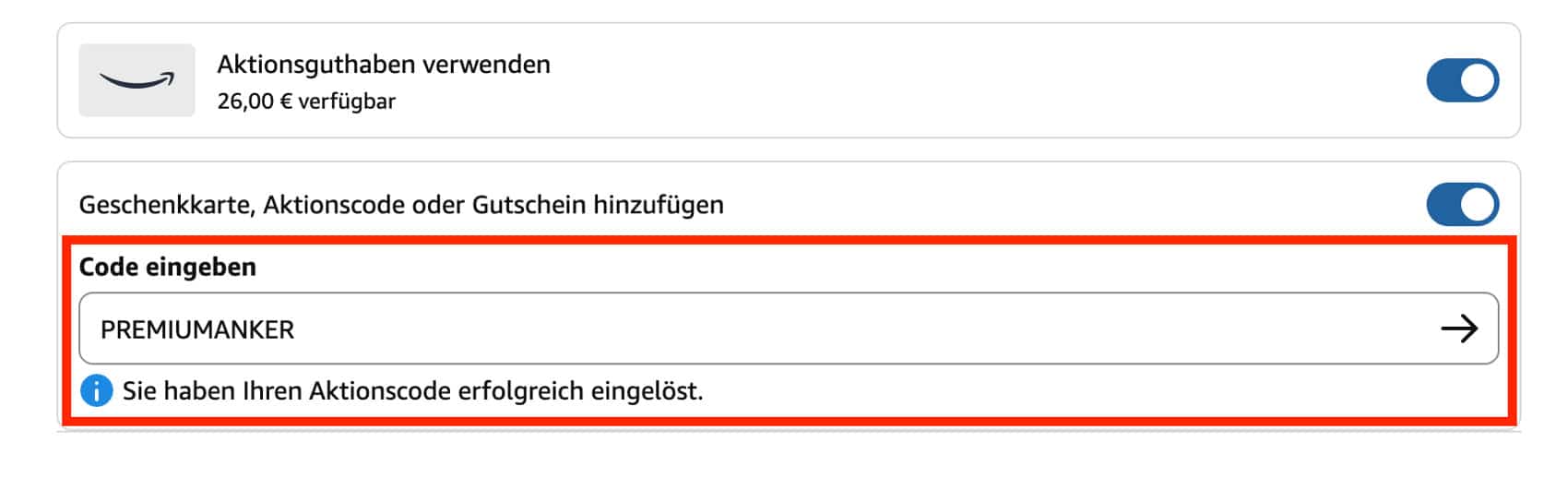
Übersicht:
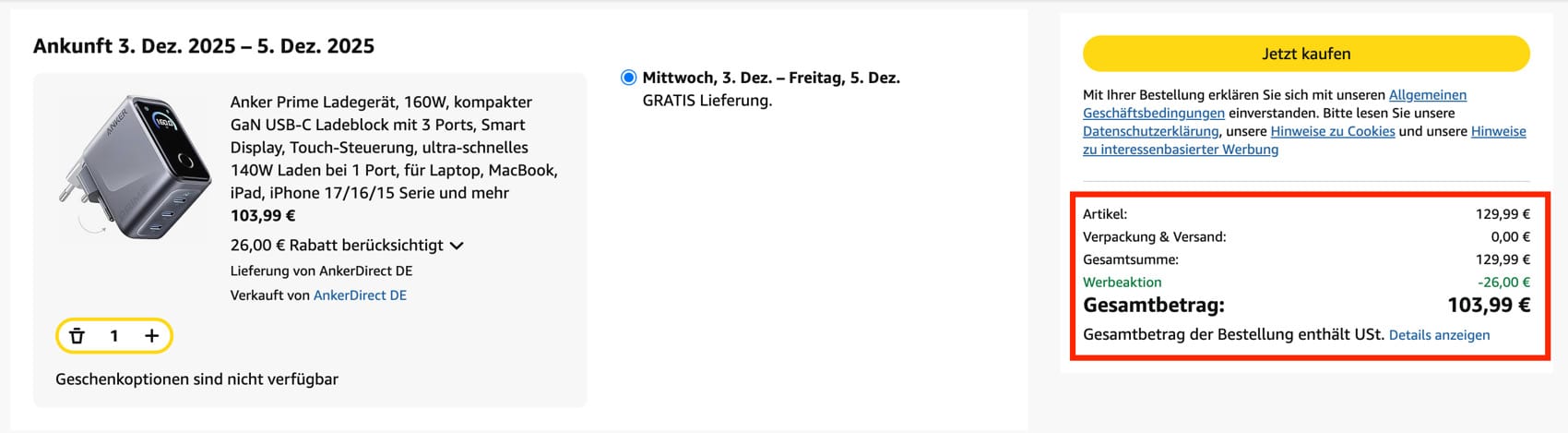
Gutschein einlösen bei Amazon: So gehts auf dem iPhone und Smartphone
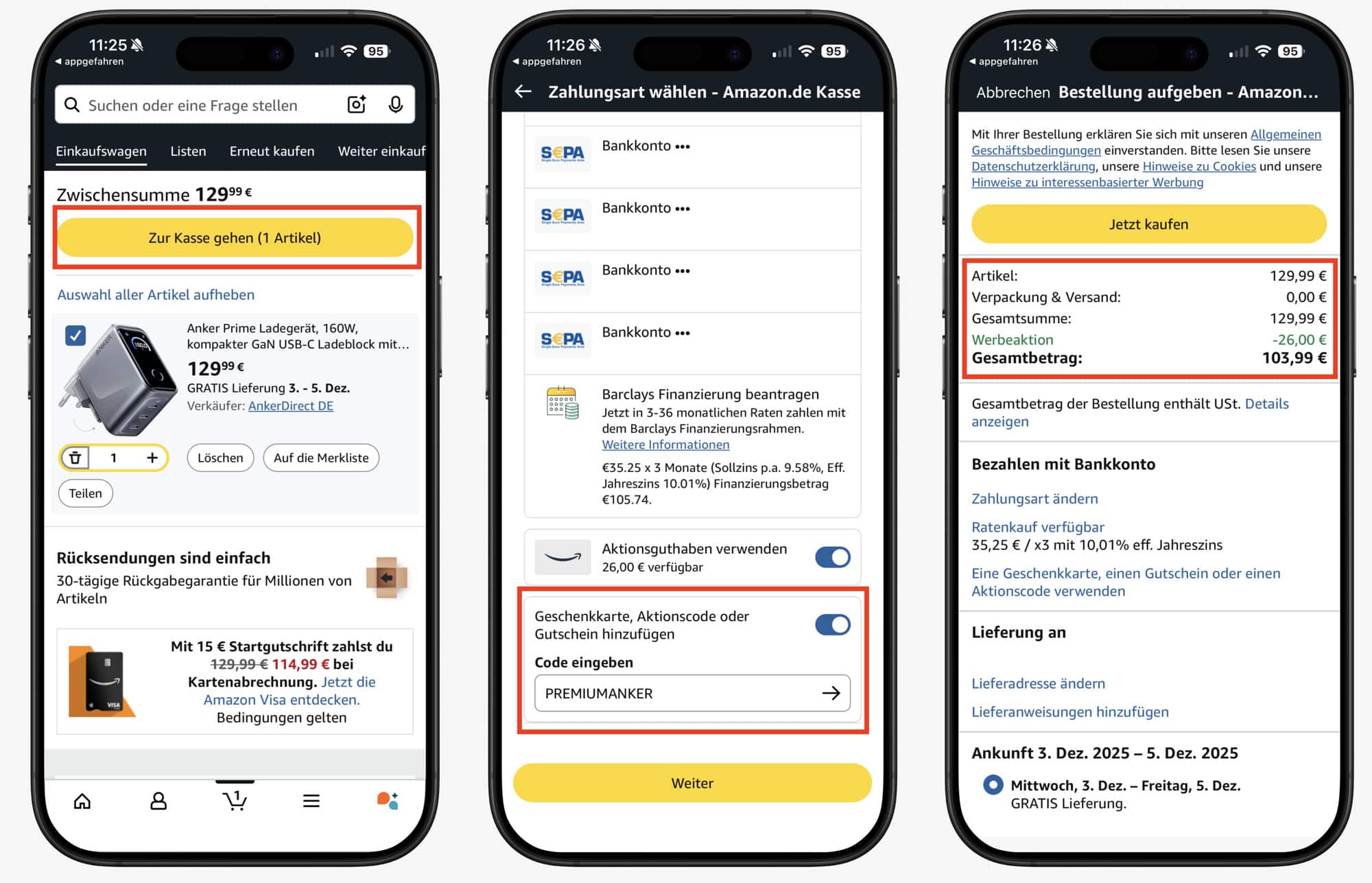
In der mobilen App von Amazon kann man Gutscheine ebenfalls einlösen. Das Vorgehen ist quasi identisch, allerdings unterscheiden sich die Anzeigen ein wenig.
Produkt in den Einkaufswagen legen.
„Zur Kasse gehen“ anklicken.
Im Bereich „Bezahlen“ auf „Eine Geschenkkarte, einen Gutschein oder einen Aktionscode verwenden“ klicken.
Etwas weiter unten kannst du „Geschenkkarte, Aktionscode oder Gutschein hinzufügen“ öffnen.
Gutschein eingeben und auf den Pfeil drücken.
Anschließend „Diese Zahlungsweise verwenden“ drücken, um zurück zum Kassiervorgang zu gelangen.
Coupons und Gutscheine direkt auf der Produktseite einlösen
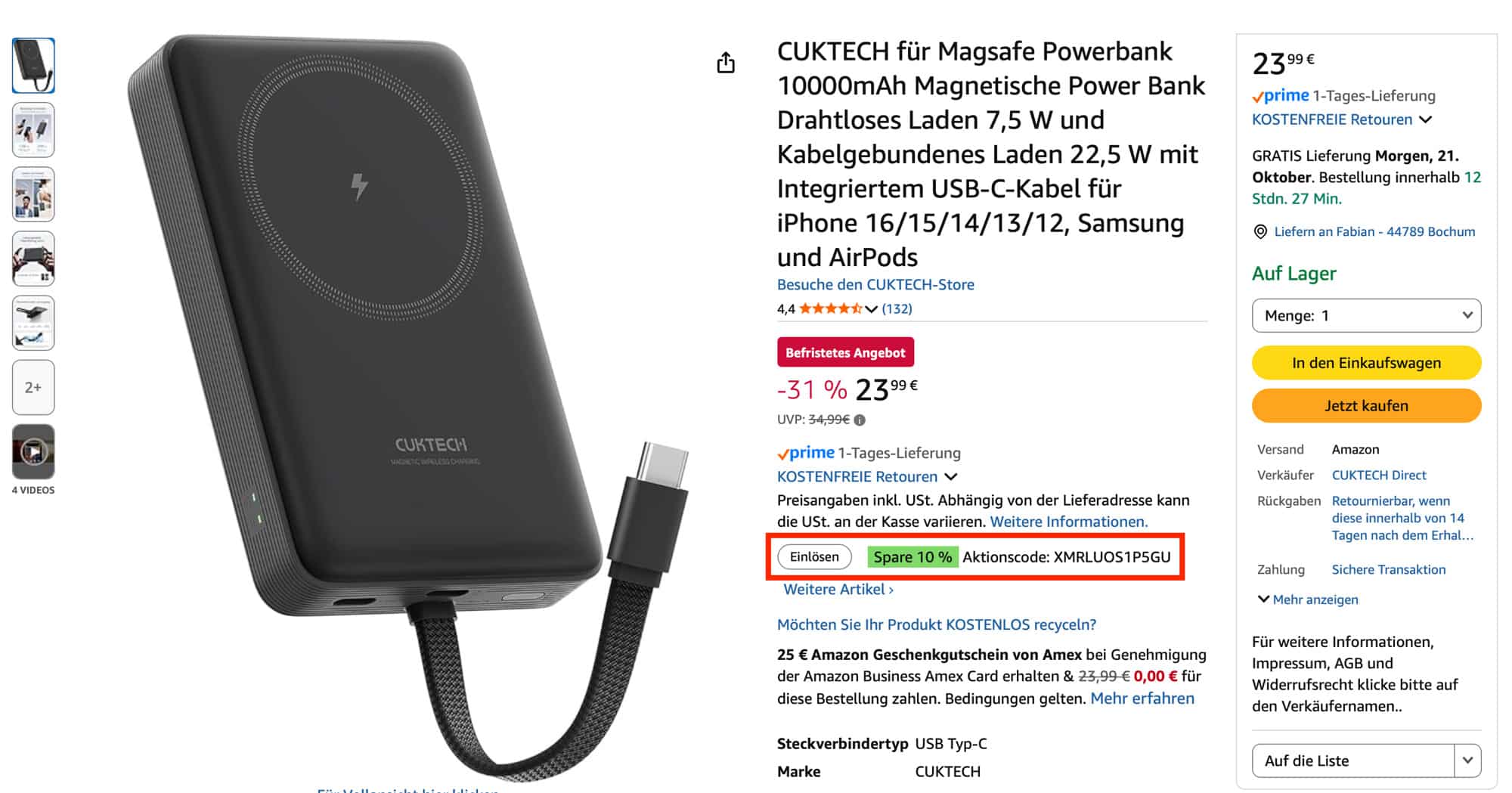
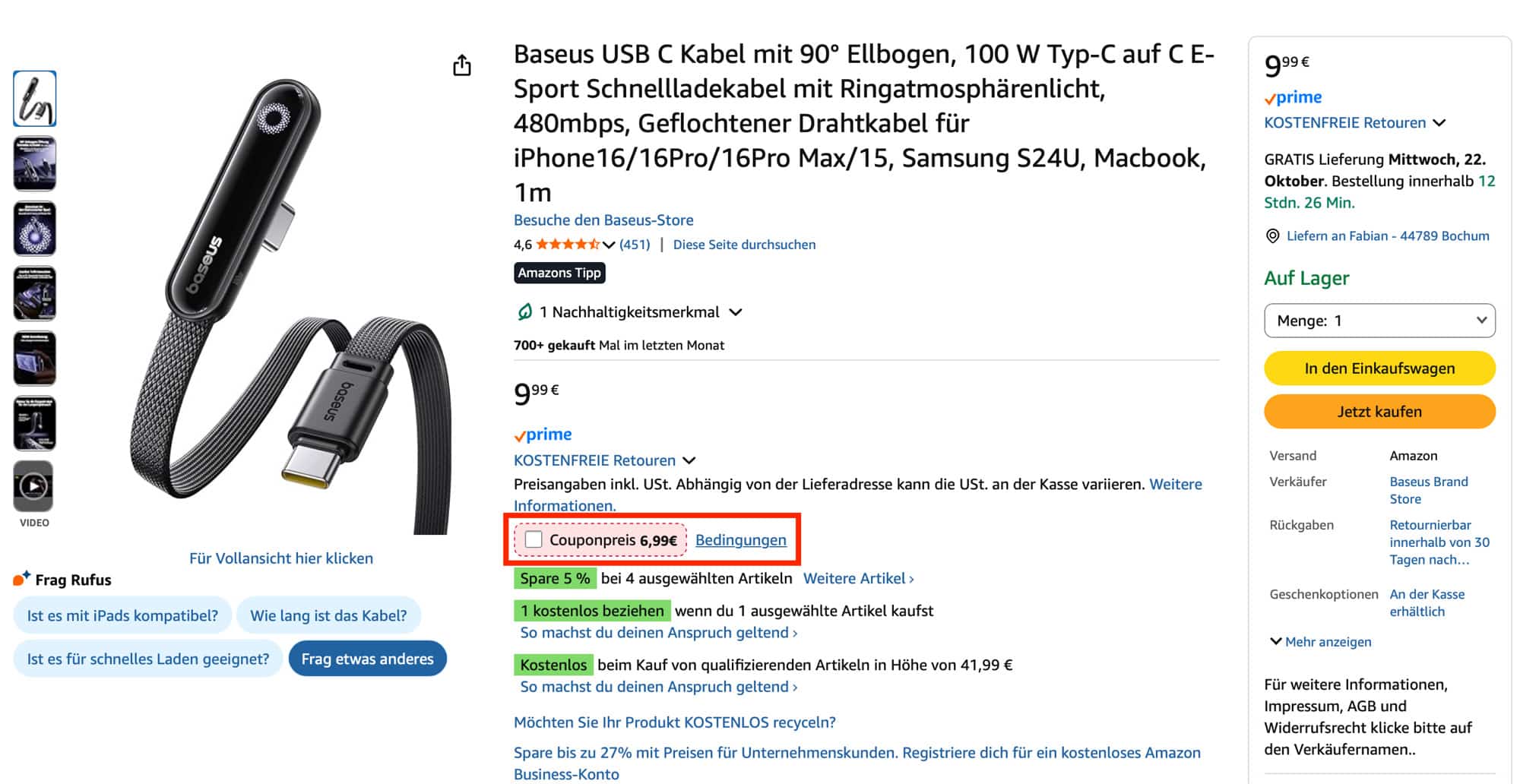
Oftmals sind Coupons direkt auf der Produktseite aktiv und es genügt ein Klick, um diesen zu aktivieren. Das ist natürlich deutlich komfortabler, denn dann muss man sich anschließend in keine verschachtelten Menüs mehr klicken, um den Rabatt mitnehmen zu können. Die Anzeige der Coupons kann variieren, folgend findet ihr zwei Beispiele.
So kann man einen Gutschein bei Amazon auf der Produktseite einlösen. Manchmal sieht die Anzeige für Coupons auch so aus.
Der Beitrag Gutscheincodes und Coupons bei Amazon einlösen: So gehts erschien zuerst auf appgefahren.de.