
Apple arbeitet derzeit noch am nächsten iOS-Software-Update, das uns mit der Versionsnummer iOS 26.2 wohl Anfang bis Mitte Dezember dieses Jahres offiziell erreichen dürfte. Schon jetzt werden die verschiedenen Betaversionen ausgiebig von Entwicklern und Entwicklerinnen getestet.
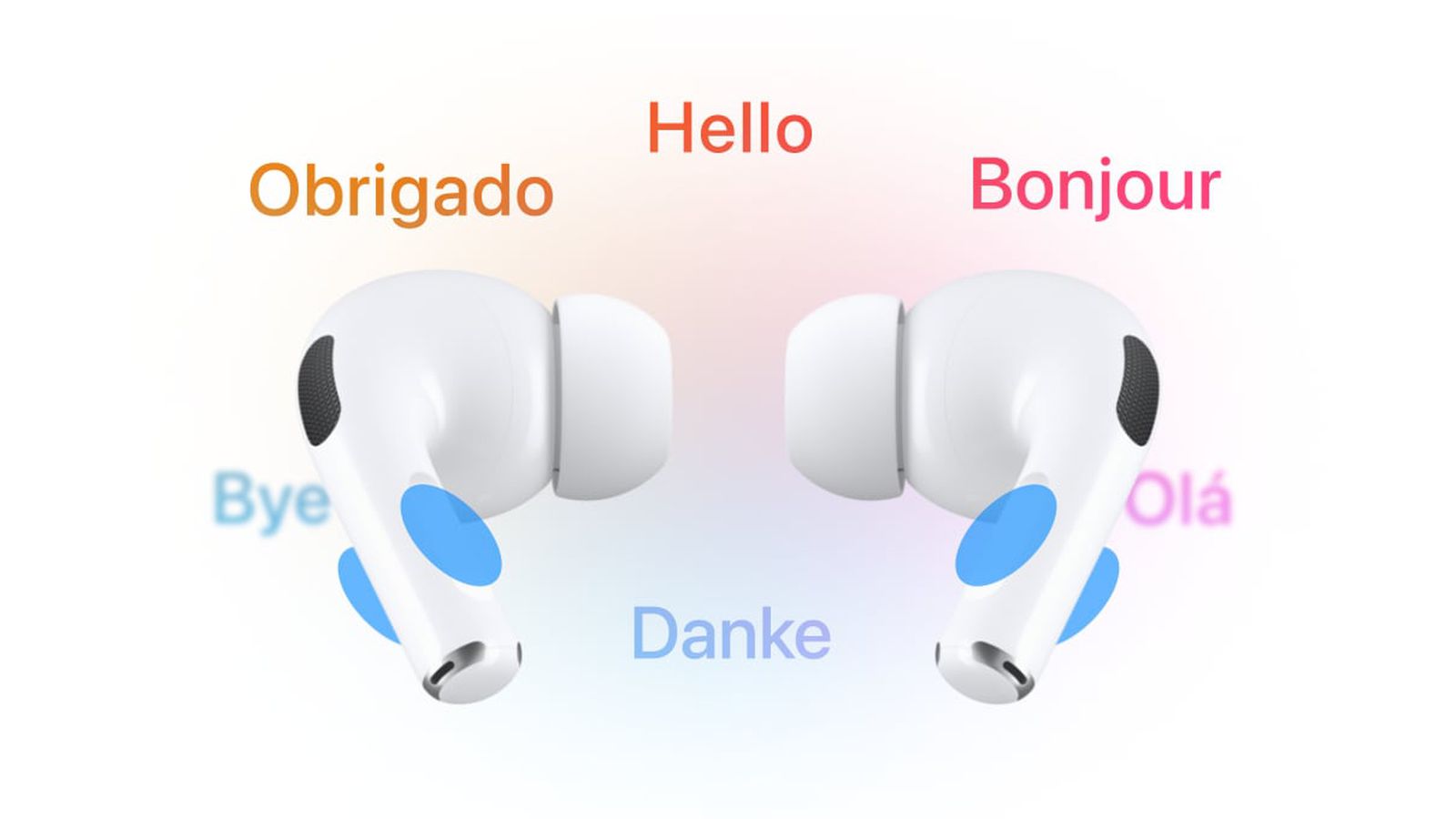
Eines der Kernfeatures von iOS 26.2 in Deutschland ist eine Live-Übersetzung mit Apples AirPods-Modellen, die für Anrufe oder Nachrichten in Anspruch genommen werden kann. Passend zur bevorstehenden Veröffentlichung von iOS 26.2 hat Apple nicht nur ein entsprechendes Support-Dokument bereitgestellt, sondern auch eine neue Video-Anleitung bei YouTube gepostet.
Ab iOS 26, iPadOS 26 und auch mit macOS Tahoe kann man mit Live-Übersetzungen Texte und Audioaufnahmen in Nachrichten, Telefon und FaceTime in Echtzeit übersetzen. Man kann Live-Übersetzungen auch in der Übersetzungs-App mit AirPods 4 mit aktiver Geräuschunterdrückung, AirPods Pro 2 oder AirPods Pro 3 verwenden. Zusätzlich benötigt man für die Funktion ein iPhone 15 Pro oder neuer, iOS 26 oder neuer, aktiviertes Apple Intelligence, die Apple Translate-App (App Store-Link) und die neueste AirPods-Firmware.
Um Live-Übersetzungen zu verwenden, muss man die Sprache, die der Gesprächspartner oder Gesprächspartnerin spricht, und die Sprache, in die man übersetzen möchte, herunterladen. Sobald die Sprachmodelle heruntergeladen sind, erfolgt die gesamte Verarbeitung auf dem iPhone, wo alle Gesprächsdaten privat bleiben. Nachdem man die AirPods mit dem iPhone verbunden hat, geht man in die iPhone-Einstellungen und tippt auf den Namen der AirPods. Dort findet sich der Bereich „Sprachen“, die sich dort herunterladen lassen.
Um eine Live-Übersetzung während eines Gesprächs zu nutzen, setzt man eines der unterstützten AirPods-Modelle ein und verbindet sie mit dem iPhone. Vorab sollte man prüfen, ob Apple Intelligence aktiviert ist. Danach wechselt man zur Apple Translate-App und wählt „Live“, anschließend die Sprache, die das Gegenüber spricht sowie die Sprache, in die man übersetzt bekommen möchte.
Mehrere Möglichkeiten zum Start einer Live-Übersetzung
Die Apple Übersetzen-App hilft bei den Übersetzungen in Echtzeit.

Eine Live-Übersetzung kann auch per Siri gestartet werden, indem man beispielsweise sagt, „Siri, starte eine Live-Übersetzung“, alternativ lassen sich zur Aktivierung beide Stifte an den AirPods gleichzeitig drücken. Auf unterstützten iPhones kann auch der Action Button an der Seite des Geräts verwendet werden, um die Apple Translate-App zu öffnen und automatisch Live-Übersetzungen zu starten, wenn man die AirPods eingesetzt hat.
Wichtig: Während einer Live-Übersetzung hört man dem Gegenüber zu. Die AirPods übersetzen dann automatisch, was die Person gesagt hat, in die bevorzugte Sprache. Wenn man sich in einer lauten Umgebung befindet, kann man zusätzlich zu den Mikrofonen der AirPods auch die Mikrofone des iPhones verwenden, um die Übersetzungsleistung zu verbessern. Dazu kann man einfach versuchen, das iPhone näher an die sprechende Person heranzubringen.
Im Anschluss spricht man einfach die Antwort in der eigenen Sprache. Über die Registerkarte „Live“ in der Übersetzungs-App auf dem eigenen iPhone, wird dem Gegenüber eine Abschrift angezeigt. Alternativ drückt man die Wiedergabetaste, um eine Übersetzung über den Lautsprecher des eigenen iPhones abzuspielen. Wenn auch die andere Person AirPods unterstützt und die Live-Übersetzung eingerichtet und gestartet hat, kann sie die Antwort über die eigenen AirPods anhören.
Um eine Live-Übersetzung zu beenden, tippt man einfach auf den „X“-Button in der Translate-App. Das unten eingebettete YouTube-Video von Apple zeigt die neue Funktion von iOS 26.2 nochmals in Wort und Bild im Detail.
Apple AirPods Pro 3 Kabellose In‑Ear Kopfhörer, Aktive Geräuschunterdrückung,…
Angebot
Apple AirPods 4 Kabellose Kopfhörer, Bluetooth Kopfhörer mit aktiver…
Der Beitrag Live-Übersetzungen mit AirPods: Apple erklärt das Feature vor Deutschlandstart erschien zuerst auf appgefahren.de.