
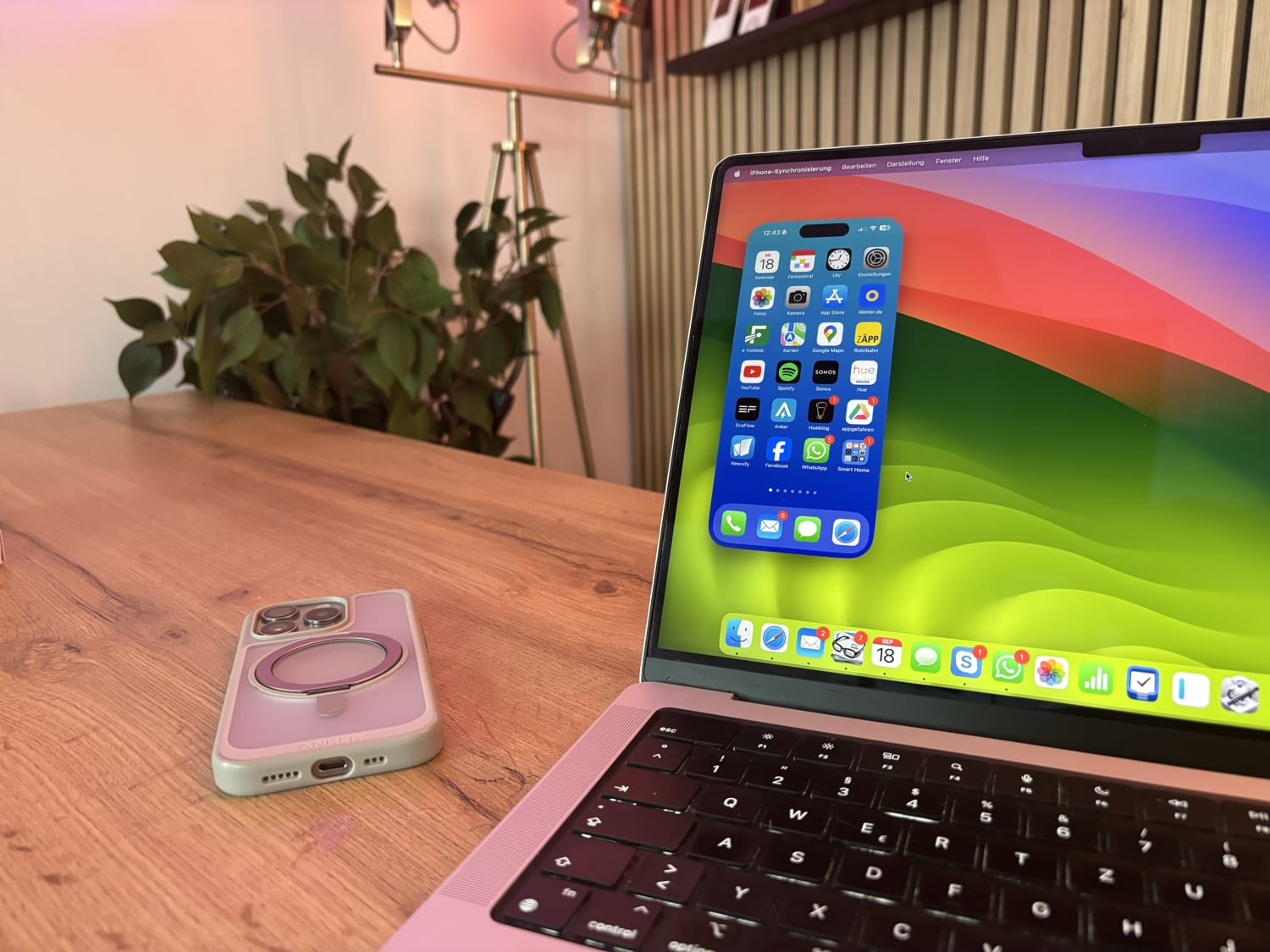
Es ist eine der spannendsten neuen Funktionen von macOS Sequoia und iOS 18: Der Bildschirm des iPhones kann ganz einfach auf den Mac gespiegelt werden. Aber nicht nur das: Selbst wenn sich das iPhone nicht im gleichen Raum befindet, kann es auf dem Mac-Bildschirm mit Maus und Tastatur ganz einfach bedient werden. Es gibt nur ein Problem: Das iPhone-Mirroring ist nicht in der EU verfügbar. Wir verraten euch, wie ihr das Feature trotzdem ausprobieren und nutzen könnt.
Warum ist das iPhone Mirroring nicht in Deutschland verfügbar?
Bereits im Juni, kurz nach der Vorstellung der neuen Betriebssysteme, hat Apple die folgende Erklärung geteilt:
Aufgrund der regulatorischen Unsicherheiten, die der Digital Markets Act mit sich bringt, glauben wir nicht, dass wir in der Lage sein werden, drei dieser Funktionen – iPhone Mirroring, SharePlay Screen Sharing und Apple Intelligence – für unsere EU-Nutzer in diesem Jahr einzuführen.
Welche Unsicherheiten gibt es genau? Dazu hat sich Apple bisher nicht geäußert. Eine Möglichkeit ist, dass man fürchtet, eine Screen-Mirroring-Funktion auch für Android-Geräte anbieten zu müssen. Oder anders herum: Dass man dazu gezwungen wird, das Feature auch für Windows-Computer anzubieten.
Während die EU-Regularien sonst zahlreiche Vorteile bringen, etwa die Möglichkeit zur Nutzung alternativer App Stores, sind wir nun indirekt benachteiligt. Aber es gibt durchaus Wege, das Feature auch hierzulande zu nutzen.
Die iPhone-Synchronisierung mit dem Mac in Deutschland nutzen
Im Gegensatz zu anderen Features, bei denen man in den Einstellungen eine andere Region auswählen muss, funktioniert die EU-Blockade beim iPhone Mirroring etwas anders. Die Funktion ist an den Apple Account gebunden, mit dem man sich im App Store einloggt. Um die Sperre zum Umgehen, müsst ihr also einen Apple Account in einem Land anlegen, das nicht zur EU gehört. Anbieten würde sich hier beispielsweise die Schweiz.
Wichtig: Ihr müsst euch nur im App Store auf dem iPhone und im Mac App Store mit dem neu angelegten Apple Account einloggen. Das allerdings jedes Mal auf beiden Geräten, wenn ihr die Funktion nutzen möchtet. Gleichzeitig könnt ihr aber weiterhin euren normalen Apple Account für alle anderen Dienste, wie etwa die iCloud, weiter verwenden.
Die Mac-App ist bereit für den Deutschland-Start

So wird iPhone Mirroring mit dem Mac genutzt
Sobald ihr mit dem alternativen Apple Account auf beiden Geräten angemeldet seid, öffnet ihr auf dem Mac einfach die mit macOS Sequoia vorinstallierte Anwendung „iPhone-Synchronisierung“. In einer deutschen Schritt-für-Schritt-Anleitung werdet ihr dann durch die notwendigen Schritte geführt.
Wichtig ist: Das iPhone Mirroring funktioniert nur, wenn das iPhone gesperrt ist. Sobald das iPhone selbst genutzt wird, wird die Anzeige auf dem Mac unterbrochen. Die einzige Ausnahme: Das iPhone kann im Standby-Modus verwendet werden.
Die Bedienung per Trackpad oder Maus ist im Prinzip genau so, wie ihr es sonst auch vom iPhone selbst kennt. Ein paar Tricks gibt es dann aber doch:
Homescreen öffnen: Mit der Maus an den Rand des Fensters und dann auf den Homescreen-Button drücken, die Home-Bar am unteren Bildschirmrand anklicken oder CMD+1 auf der Tastatur drücken.
Multitasking öffnen: Mit der Maus an den Rand des Fensters und dann auf den App-Switchter-Button drücken oder CMD+2 auf der Tastatur drücken.
Spotlight-Suche: Mit der Maus oder dem Trackpad nach oben wischen oder CMD+3 auf der Tastatur drücken.
Auch iPhone-Apps behält man auf dem Mac einfach im Blick

Das sind die weiteren Systemvorraussetzungen
Dein Computer ist ein Mac mit Apple Silicon oder ein Mac mit dem Apple T2 Security Chip und verwendet macOS Sequoia 15 oder höher.
Dein iPhone verwendet iOS 18 oder eine neuere Version.
Dein iPhone und dein Mac sind mit demselben Apple Account angemeldet und verwenden die Zwei-Faktor-Authentifizierung.
Auf deinem iPhone und deinem Mac sind Bluetooth und Wi-Fi aktiviert.
Dein iPhone gibt seine Mobilfunkverbindung nicht frei (Personal Hotspot ist nicht in Gebrauch).
Dein Mac gibt seine Internetverbindung nicht frei und verwendet weder AirPlay noch Sidecar.
Ich finde die Funktion richtig klasse, insbesondere wenn man über den Tag ohnehin am Schreibtisch und am Mac arbeitet. Es ist ein Kinderspiel, alle Informationen und Funktionen des iPhones auf dem großen Bildschirm zu nutzen – inklusive Zugriff auf Maus und Tastatur, die man ja ohnehin verwendet. Schade, dass Apple dieses Features nicht ganz regulär in der EU anbietet.
AngebotBestseller Nr. 2
Der Beitrag So geht es: iPhone Mirroring in Deutschland nutzen erschien zuerst auf appgefahren.de.