
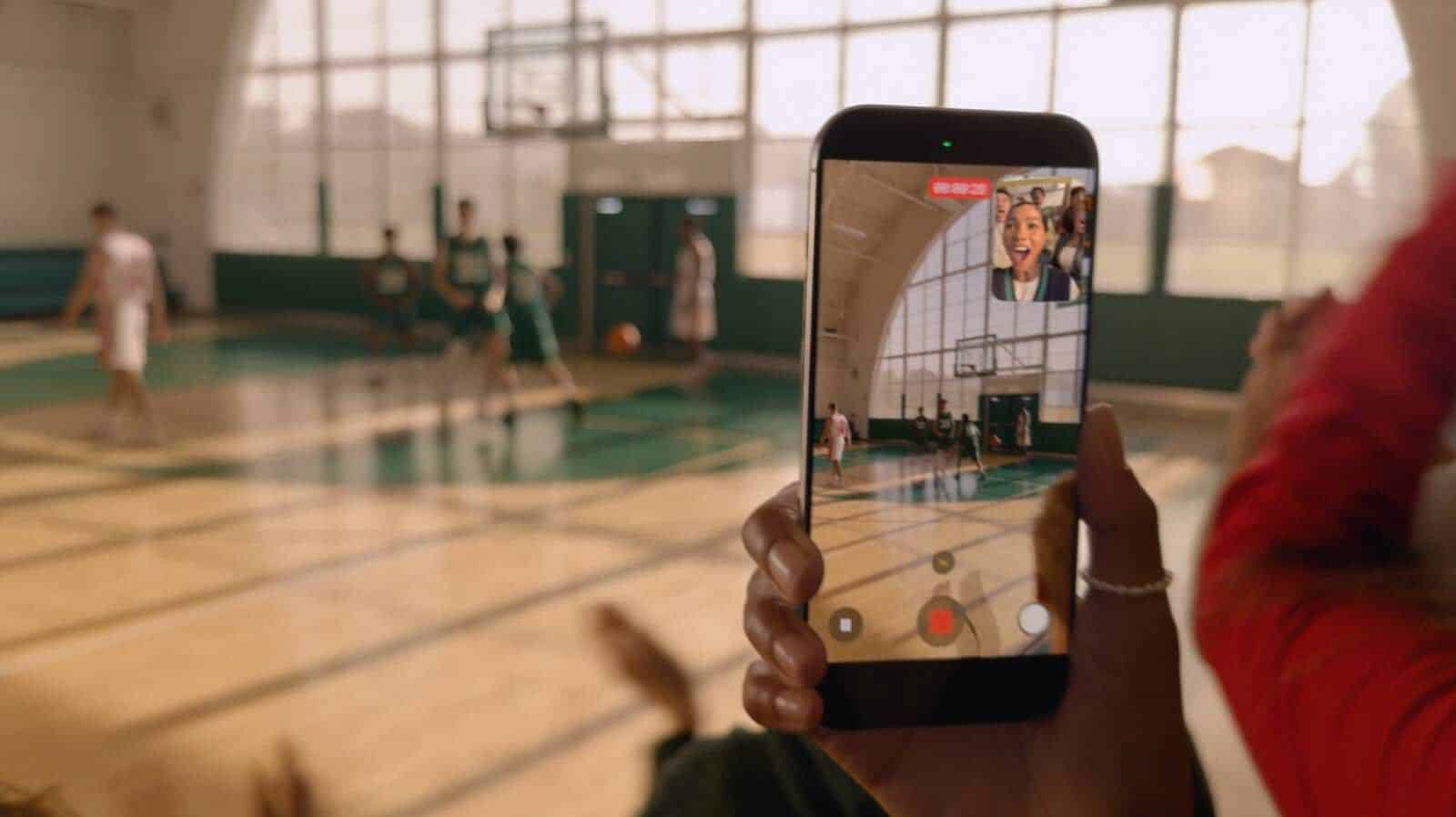
Das neue iPhone 17, iPhone Air iPhone 17 Pro und iPhone 17 Pro Max bieten erstmals die Möglichkeit eine doppelte Videoaufnahme zu tätigen. Dafür werden sowohl die Selfie- als auch Rückkamera aktiviert, wobei die Aufnahme „Bild-in-Bild“ erfolgt. Diese Aufnahmen eignen sich perfekt für Reaktionsvideos, Tutorials oder alle anderen Situationen, in denen man sich selbst als auch das Geschehen vor der Kamera fundeichnen möchte. Ich erkläre dir, wie „Doppelte Aufnahme“ funktioniert und was du über diese Funktion wissen musst.
iPhone 17: So aktivierst du „Doppelte Aufnahme“
Öffne die Kamera-App auf dem iPhone
Klicke auf „Video“ am unteren Rand.
Klicke erneut auf „Video“ und wähle „Doppelte Aufnahme“ aus. Optional kannst due das Menü über das Raster-Icon oben rechts aufrufen.
Drücke auf den roten Knopf, um mit der doppelten Aufnahme zu beginnen.
So aktivierst du die Kamera-Funktion „Doppelte Aufnahme“.

Sobald du die „Doppelte Aufnahme“ einmal aktivierst hast, gibt es oben rechts ein „Bild-in-Bild“-Icon für den Schnellzugriff.
Was du während der Aufnahme tun kannst
Sobald die Aufnahme läuft, stehen dir einige praktische Funktionen zur Verfügung. Besonders spannend: Beim iPhone 17 Pro und Pro Max kannst du nahtlos zwischen der 48-MP-Hauptkamera, dem 48-MP-Ultraweitwinkel und dem 48-MP-Teleobjektiv wechseln – und das alles, ohne die Aufnahme zu unterbrechen. So bekommst du verschiedene Perspektiven in einem Take.
Das kleine Fenster der Frontkamera kannst du einfach mit dem Finger auf dem Bildschirm verschieben – super hilfreich, wenn es mal wichtige Bildbereiche verdeckt. Aber Achtung: Die Position des Fensters wird ins finale Video übernommen, also überleg dir gut, wo du es platzierst.
Qualität und Einschränkungen bei Dual Capture
Die Funktion nimmt dein Video entweder in 1080p oder 4K mit 24 oder 30 Bildern pro Sekunde auf. Für die beste Qualität und mehr Spielraum beim Schneiden empfehlen wir 4K bei 30 fps.
Für die besten Ergebnisse: Nutze 4K bei 30 FPS.

Es gibt aber auch ein paar Einschränkungen: Zum Beispiel ist das Layout fix – die Rückkamera wird groß angezeigt, die Frontkamera klein in einem Fenster darüber. Im Gegensatz zu manchen Samsung-Geräten kannst du die Kameraansichten nicht tauschen oder nebeneinander im Splitscreen anzeigen lassen. Außerdem wird nur eine einzige Videodatei erstellt. Du bekommst also keinen separaten Clip für jede Kameraansicht.
Warum funktioniert „Doppelte Aufnahme“ nicht mit älteren iPhones?
Eine Frage, die wohl nur Apple beantworten kann. Vermutlich würde Apple mit technischen Limitierungen antworten, aber das ist doch eine reine Software-Geschichte, oder? Aber Apple beschränkt Funktionen gerne künstlich auf die neusten Modelle, um Kaufanreize zu schaffen.
Wenn du auch mit einem älteren iPhone eine doppelte Aufnahmen aufzeichnen möchtest, lade dir einfach die kostenlose RØDE Capture App, die Dual Capture auch mit älteren iPhones möglich macht.
RØDE Capture (Kostenlos, App Store) →
Der Beitrag So gehts: „Doppelte Aufnahme“ mit Selfie- und Rückkamera auf dem iPhone 17 erschien zuerst auf appgefahren.de.