
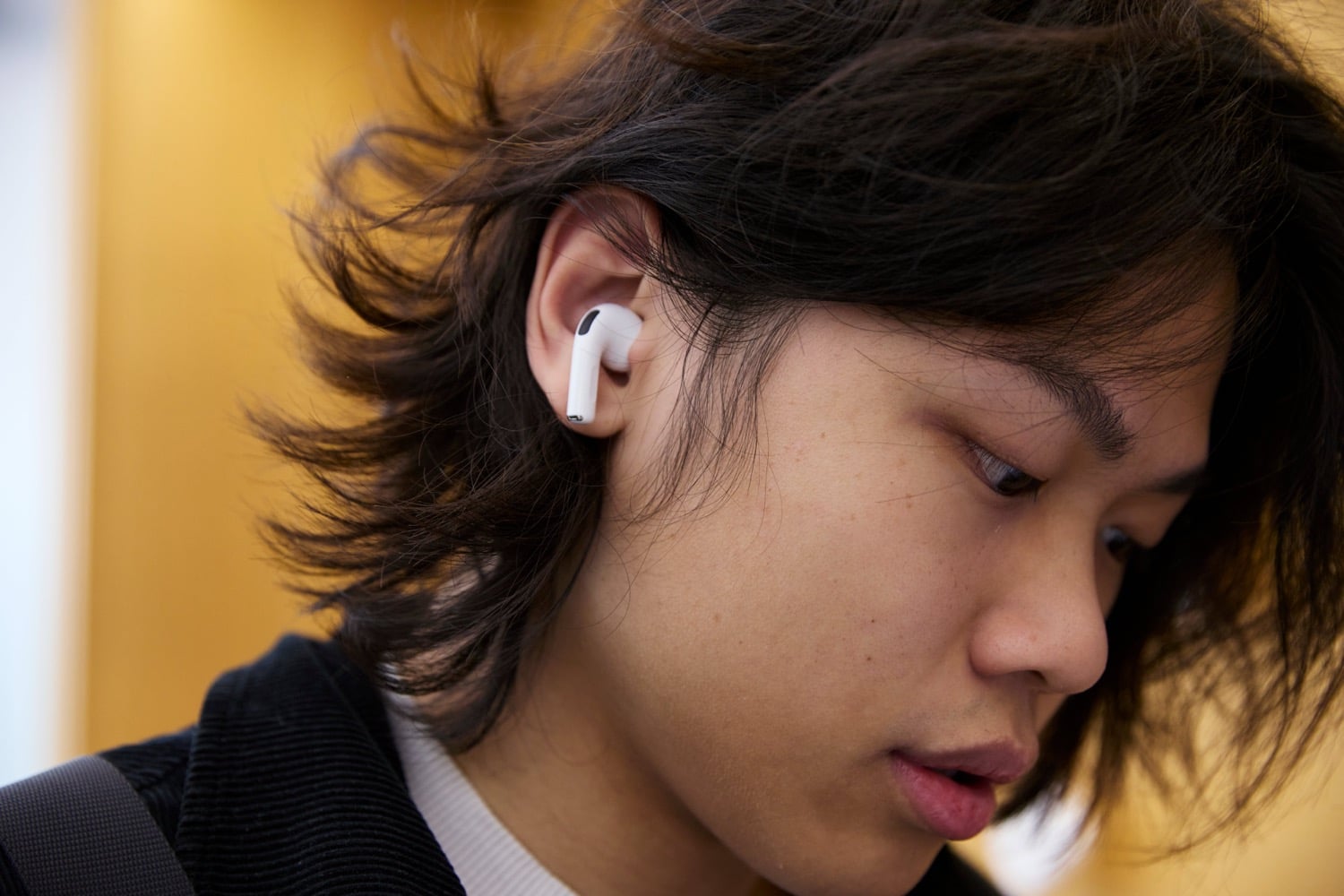
Da die Apple AirPods selbstverständlich perfekt in Apples Ökosystem integriert sind, macht es einfach Spaß sie zu nutzen. Mit iOS 26 hat Apple den Kopfhörern neue Funktionen per Softwareupdate spendiert, da man sie als Fernauslöser für Fotos und Videos und als Mikrofon für Videoaufnahmen nutzen kann. Wie genau das funktioniert, möchte ich folgend aufschlüsseln.
AirPods als Fernauslöser für Fotos und Videos verwenden
Wenn man auf den Stiel der AirPods drückt, bedient man aus der Ferne den Auslöser, ohne dafür auf fremde Hilfe angewiesen zu sein. Apple bietet diese Funktion für die AirPods 4, AirPods Pro 2 oder AirPods Pro 3, allerdings nur in Kombination mit einem verbundenen iPhone oder iPad, dass iOS 26 oder iPadOS 26 installiert hat. Und so gehts du vor:
Prüfe, ob die AirPods mit dem iPhone oder iPad verbunden sind.
Öffne die App „Einstellungen“ und tippe auf den Namen deiner AirPods.
Wähle „Kamerafernbedienung“ aus und tippe dann entweder auf die Option „Einmal drücken“ oder „Drücken und halten“.
Wichtig zu wissen: Wenn du die Option „Einmal drücken“ auswählst, sind die Gesten für die Mediensteuerung beim Verwenden von unterstützten Kamera-Apps vorübergehend nicht verfügbar. Wenn du die Option „Drücken und halten“ auswählst, sind die Hörmodi und Siri-Gesten beim Verwenden von unterstützten Kamera-Apps vorübergehend nicht verfügbar.
So nutzt du die AirPods als Fernauslöser
Setze die AirPods ein und prüfe, ob sie mit dem iPhone oder iPad verbunden sind.
Öffne die Kamera-App (oder eine andere Kamera-App).
Nutze den Stiel der AirPods als Fernauslöser:
Foto aufnehmen: Drücke einmal auf den Stiel der AirPods.
Video aufnehmen: Wähle in der Kamera-App den Videomodus aus und drücke dann den Stiel der AirPods. Um ein Video zu stoppen, drücke erneut auf den Stiel.
AirPods als Mikrofon in Videos verwenden
So kannst du die AirPods als Mikrofon nutzen. Foto: MacRumors.

Obwohl die Mikrofone im iPhone nicht schlecht sind, ist es ratsam, dass man Mikrofone nutzt, die näher am Mund und dem Gesprochenen sind. Wenn du kein externes Mikrofon verwenden willst, kannst du den Sound mit den AirPods verbessern. Und so nutzt du die AirPods als Mikrofon in der Kamera-App:
Setzte die AirPods ein und prüfe, ob sie korrekt mit iPhone oder iPad verbunden sind.
Öffne die Kamera-App (oder eine andere Kamera-App von einem Drittanbieter).
Wähle den Videomodus aus.
Öffne das Kontrollzentrum, in dem du vom oberen Bildschirmrand nach unten wischst. Tippe auf „Kamerasteuerung“ und führe dann beliebige der folgenden Schritte aus:
Eingabe: Tippe auf den Namen deiner AirPods.
Mikrofonmodus: Tippe auf „Automatisch“, „Standard“, „Stimmisolation“ oder „Breites Spektrum“.
Drücke nun auf den Stiel der AirPods, um die Aufnahme zu starten.
Optional kannst du auch so vorgehen: Öffne die App „Einstellungen“ , tippe auf „Töne & Haptik“, tippe auf „Eingabe“ und wähle dann deine AirPods aus.
AirPods bekommen per Update neue Funktionen
Es ist schön zu sehen, dass die AirPods durch ein Softwareupdate um neue Funktionen erweitert werden können. Darüber hinaus sind die Features nicht nur für die neuen AirPods Pro 3 verfügbar, sondern auch für die älteren AirPods Pro 2 und AirPods 4.
Apple AirPods Pro 3 Kabellose In‑Ear Kopfhörer, Aktive Geräuschunterdrückung,…
Angebot
Apple AirPods 4 Kabellose Kopfhörer, Bluetooth Kopfhörer mit aktiver…
Der Beitrag So gehts: AirPods als Fernauslöser und Mikrofon nutzen erschien zuerst auf appgefahren.de.